Il fut un temps où le bureau était un lieu fixe, défini par quatre murs et un classeur métallique. Aujourd’hui, il tient dans un sac à dos, parfois même dans une pochette. Les écrans s’allument dans les trains, les cafés, les salles d’attente. Pourtant, cette liberté a un talon d’Achille : la connectique. Votre ultraportable performant n’a souvent qu’un ou deux ports USB-C. Et soudain, votre souris, votre clé USB, votre écran externe deviennent inutilisables. Le paradoxe est là : plus les machines sont puissantes, plus elles dépendent d’un petit accessoire souvent négligé - l’adaptateur USB-C.
L'adaptateur USB-C : la clé de la flexibilité bureautique
Le port USB-C, c’est le couteau suisse du numérique moderne. Il charge, transfère des données, diffuse du son et de la vidéo, tout cela via un seul connecteur réversible. Les fabricants de laptops l’ont adopté massivement, au point de sacrifier les ports USB-A, HDMI ou Ethernet. Résultat ? Un gain d’espace, mais une perte de compatibilité. C’est là qu’intervient l’adaptateur USB-C, souvent sous-estimé. Il devient le pont entre votre machine moderne et vos périphériques anciens ou spécialisés. Que ce soit pour brancher une clé USB 3.0, un disque dur externe ou une souris filaire, il rétablit la communication là où le constructeur l’a coupée.
Un pont indispensable entre vos périphériques
L’adaptateur USB-C vers USB-A est l’exemple le plus simple, mais aussi le plus utile. En quelques centimètres de plastique et de circuits, il vous permet de continuer à utiliser des accessoires que vous possédez déjà. Plus besoin d’acheter une souris sans fil ou de convertir tous vos fichiers sur le cloud. Pour transformer n'importe quel espace en bureau fonctionnel, il suffit de s'équiper avec des accessoires de connectique pour équiper un poste de travail nomade. Et le meilleur ? Ces adaptateurs simples coûtent souvent moins de 10 euros, avec des modèles compacts que l’on glisse dans une poche. ### Gagner en productivité sans encombrement
La compacité est un critère essentiel pour les travailleurs mobiles. Un adaptateur encombrant force à laisser le laptop en équilibre instable, ou pire, à le déplacer chaque fois qu’on branche un périphérique. Les bons modèles, comme ceux en forme de bouchon ou à angle droit, s’intègrent discrètement. Certains intègrent même une petite rallonge de câble pour mieux gérer l’ergonomie du poste. En deux mots, un bon adaptateur ne se voit pas, mais se ressent - par l’absence de frustration, de câbles qui tirent, de ports bloqués. ## Comment choisir le hub idéal pour votre usage ?
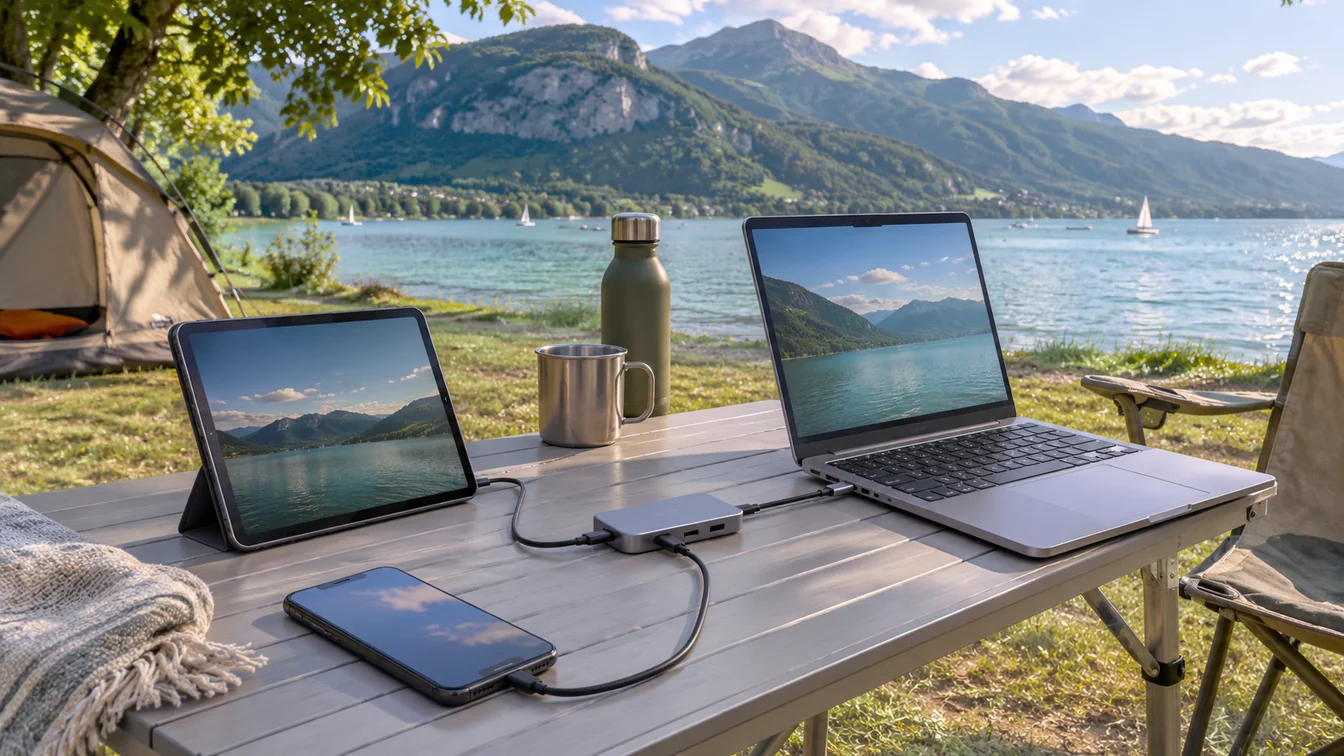 ### Vérifier le débit et la résolution vidéo
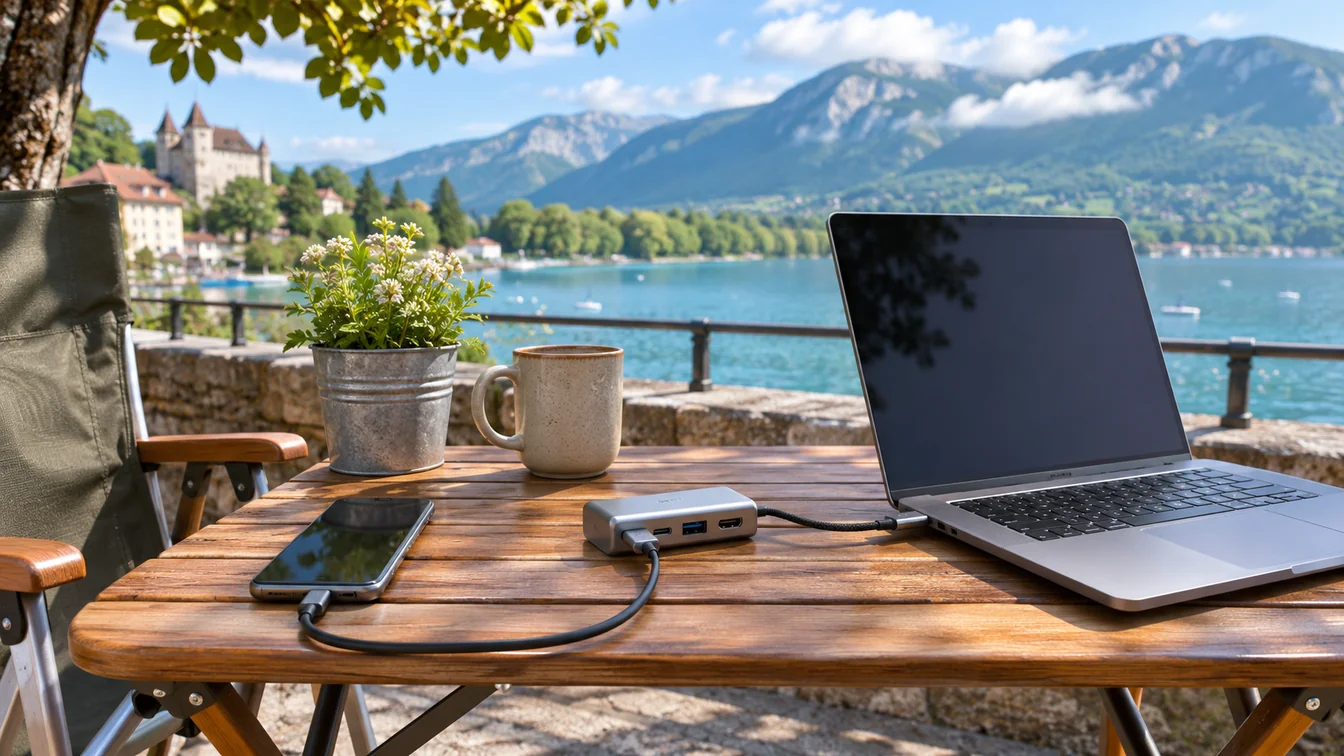
Passer d’un simple adaptateur à un hub multiports change radicalement l’expérience. Mais tous les hubs ne se valent pas. Le point le plus délicat ? La sortie vidéo. Pour brancher un écran 4K, il faut impérativement que le hub prenne en charge le DisplayPort Alt Mode. Sans cela, même un port HDMI ne garantit pas la résolution maximale. Certains modèles limitent le rafraîchissement à 30 Hz, ce qui rend l’affichage saccadé - une aberration pour du travail longue durée. En parallèle, le débit de transfert est crucial. Les hubs modernes offrent entre 5 et 10 Gbps, ce qui permet de déplacer des fichiers volumineux sans passer des minutes à attendre. Un bon hub devient une extension silencieuse, pas un goulot d’étranglement.
| 🔍 Type d'accessoire | 🔌 Nombre de ports | 📺 Sortie Vidéo | ⚡ Puissance de charge | 💼 Usage recommandé |
|---|---|---|---|---|
| Adaptateur simple | 1 port (ex. USB-A) | Non | Jusqu’à 15 W | Pour un périphérique d’appoint (clavier, souris) |
| Hub 5 en 1 | 3-5 ports (USB, HDMI, SD) | Oui, jusqu’en 4K@30Hz | Jusqu’à 60 W | Usage nomade courant (coworking, déplacements) |
| Hub 7 en 1 | 5-7 ports (Ethernet, VGA, HDMI, SD, microSD) | Oui, jusqu’en 4K@60Hz | Jusqu’à 100 W | Poste fixe ou mobile intensif (vidéo, multitâche) |
Les critères techniques pour un kit de voyage fiable
Solidité et Power Delivery (PD)
Un hub ou un câble USB-C doit survivre au rythme effréné du nomadisme. Les câbles en nylon tressé sont bien plus résistants aux torsions et aux pliages répétés. Quant à la charge, le Power Delivery (PD) est indispensable. Un hub capable de délivrer 100 W permet de charger un laptop puissant tout en utilisant plusieurs ports - une fonction vitale pour éviter de tomber à court de batterie en plein travail. Attention toutefois : tous les câbles ne supportent pas cette puissance. Vérifiez toujours la compatibilité entre le hub, le câble et votre ordinateur. ### Compatibilité et marques reconnues
Face à la jungle des produits disponibles, les marques jouent un rôle de filtre. UGREEN, Anker, Acer ou INIU proposent des modèles régulièrement notés entre 4,2 et 4,5/5 par les utilisateurs. Ces notes, issues de retours concrets, sont un bon indicateur de fiabilité. Les fiches techniques doivent être lisibles : ports disponibles, débit, puissance, dimensions. Un produit bien documenté inspire confiance. Et même si aucun test physique n’est réalisé, une analyse rigoureuse des spécifications permet d’éviter les mauvaises surprises. ## Indispensables pour votre kit digital nomade
La sélection pour les travailleurs itinérants
Un bon kit nomade ne se limite pas à un seul adaptateur. Voici ce que vous devriez avoir dans votre sac : - 🔋 Adaptateur USB-C vers USB-A : pour les périphériques classiques comme clés USB ou souris
- 🖥️ Hub multiports (HDMI, SD, USB) : pour étendre les fonctionnalités sans encombrer
- ⚡ Câble USB-C renforcé : idéalement en nylon tressé, compatible 100 W PD
- 🎒 Étui de rangement : pour protéger la connectique des chocs et des pliages
Le rapport qualité-prix est clé. Un hub 5 en 1 comme le UGREEN Revodok 105, disponible autour de 13 euros, est souvent un choix rédactionnel pertinent : compact, stable, bien équipé. À ce prix, il remplace trois adaptateurs séparés, réduit l’encombrement et limite les risques de perte.
Optimiser la longévité de vos adaptateurs
Les bons gestes au quotidien
Un adaptateur coûte peu, mais il faut le préserver. Le point le plus fragile ? La jonction entre le câble et le connecteur. Jamais plier à angle droit à cet endroit. Préférez un enroulement en boucle large. De plus, débranchez toujours le hub avant de fermer votre laptop. Forcer sur le port USB-C peut endommager le châssis ou la soudure interne - une réparation coûteuse pour économiser quelques secondes. ### Éviter la surchauffe lors de charges lourdes
Lorsque le hub gère une charge de 60 ou 100 W tout en diffusant de la vidéo 4K, il chauffe. C’est normal, mais il faut l’aider. Posez-le sur une surface plane, dégagée, pour favoriser la dissipation thermique. Évitez de le laisser coincé sous un tissu ou coincé entre deux objets. Un hub bien ventilé durera des années. Un autre, étouffé, risque de couper la charge ou de griller prématurément. ## Les questions fréquentes en pratique
Peut-on endommager son PC avec un adaptateur bon marché ?
Oui, si l’adaptateur ne respecte pas les normes électriques. Un modèle sans certification PD ou avec une régulation défectueuse peut envoyer une tension instable, endommageant le port ou la batterie. Mieux vaut investir dans un produit documenté, même modeste.
Vaut-il mieux acheter trois adaptateurs simples ou un seul hub multiports ?
Un hub multiports est généralement plus pratique et plus durable. Trois adaptateurs séparés s’accumulent, se perdent, et forcent à les brancher en série, ce qui peut endommager le port. Un bon hub centralise tout, avec un seul point de connexion.
Mon hub ne reconnaît pas mon écran HDMI, que faire ?
Vérifiez d’abord qu’il prend en charge le DisplayPort Alt Mode. Ensuite, testez le câble HDMI et l’écran sur un autre système. Si rien ne fonctionne, le port vidéo du hub peut être défectueux ou mal configuré.
À quelle fréquence faut-il remplacer ses câbles USB-C ?
Cela dépend de l’usage. En conditions nomades, comptez entre 12 et 18 mois pour un câble intensivement utilisé. Les signes ? Fils apparents, connecteur qui branle, charge intermittente. À ce stade, remplacez-le pour éviter les pannes.